
会場ナビの使い方
サークル名や作品名からブースを探したり、マップを確認したり。
目印を付けたサークルをまとめて回る巡回プランも作れます。
開催日を選ぶ
画面上部のボタンで日付を選ぶと、その日のマップを確認できます。
サークルを探す
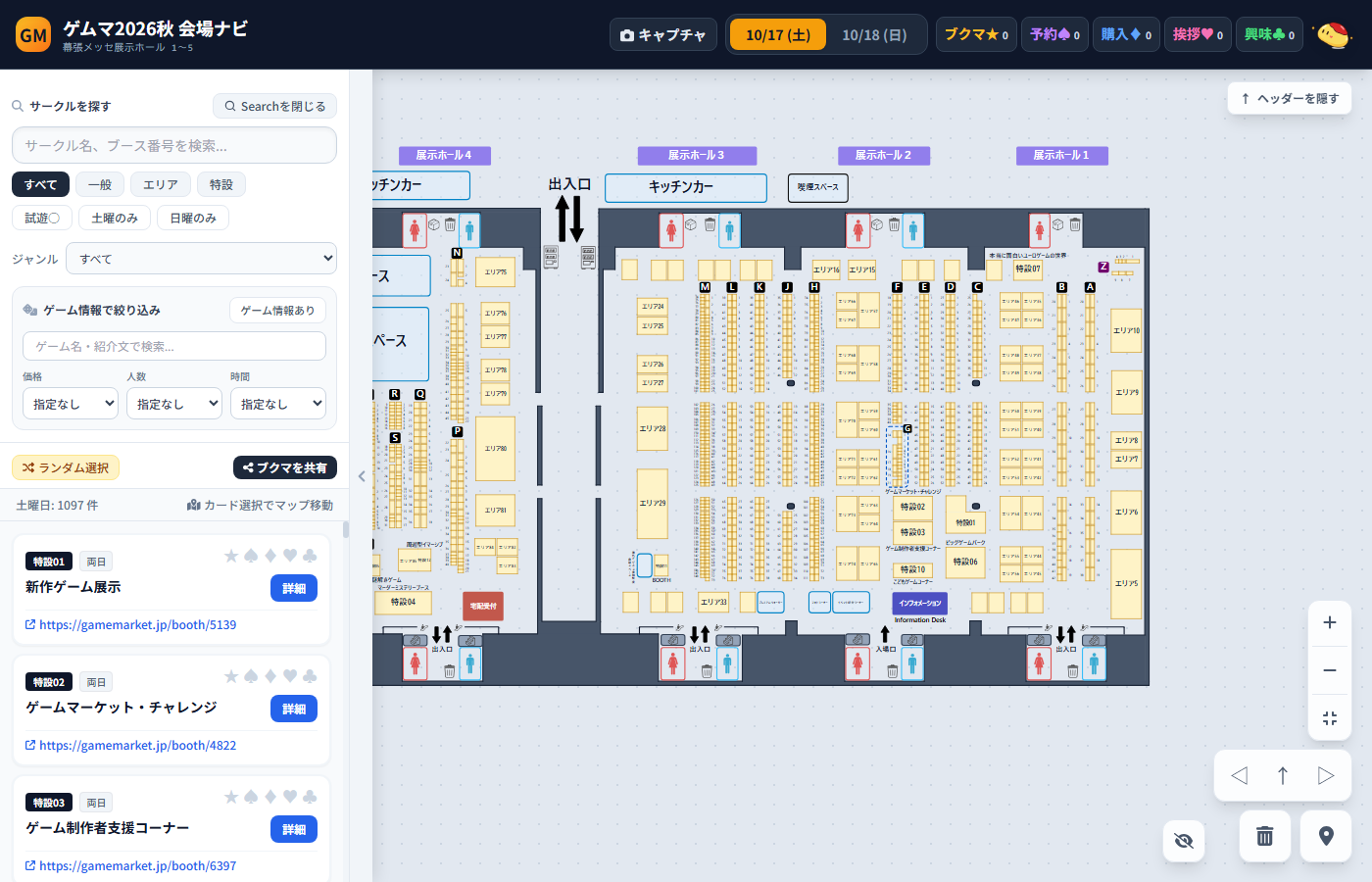
サークル名やブース番号で検索。種別、出展日、試遊あり、ジャンルなどで絞り込めます。
ブースを確認する
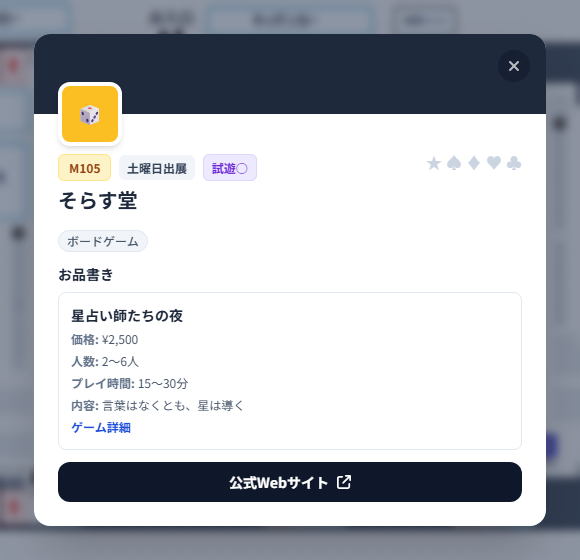
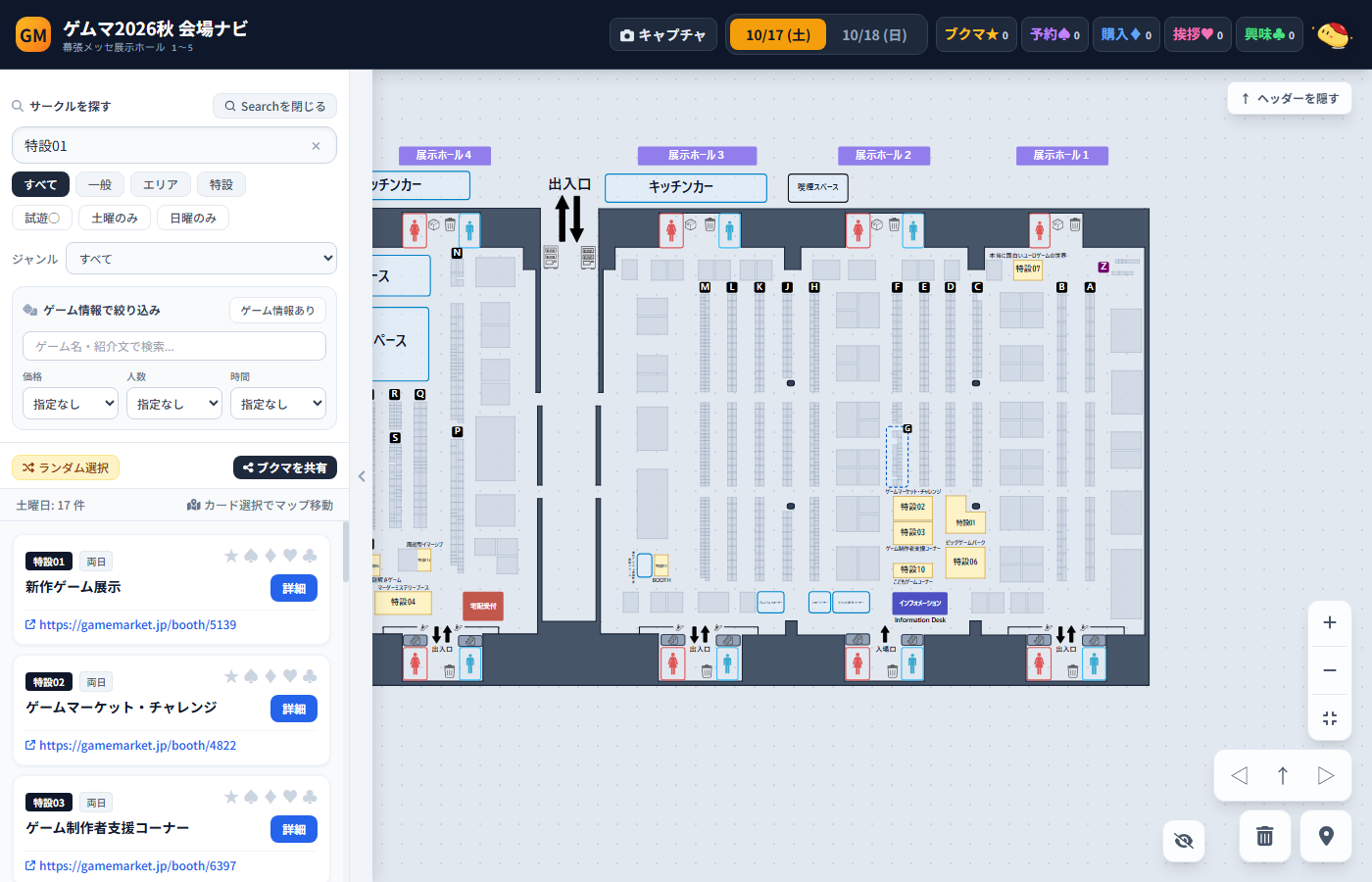
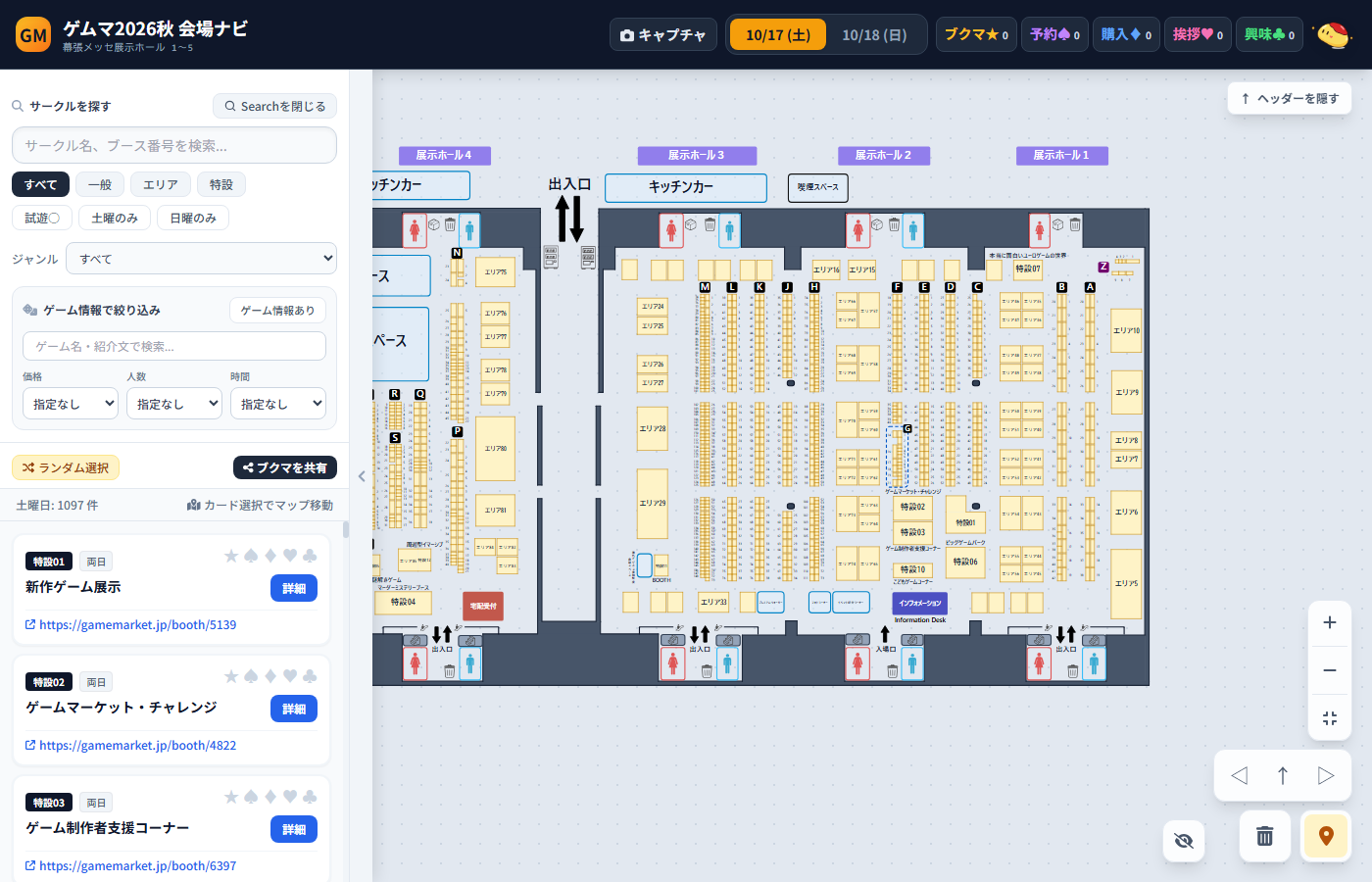
サイドパネルからカードを選ぶと、マップ上にマークが表示されます。「詳細」からサークルや作品の情報を確認できます。
条件に合うサークルを探す
試遊・出展日などで絞り込み
「試遊○」「土曜のみ」「日曜のみ」や、一般・エリア・特設の種別フィルターを組み合わせて探せます。あいまい検索にも対応しています。
作品情報で絞り込み
ゲーム名・紹介文・ゲームデザイナー・イラストレーター/DTPで検索し、価格・プレイ人数・時間で絞り込めます。「お品書きあり」を選ぶと、作品情報が登録されたサークルに絞れます。
サイドパネルを活用する
一覧を広く見る
検索や絞り込みが終わったら「Searchを閉じる」を押すと、フィルター欄がたたまれてサークル一覧を一度に広く見られます。検索を再開するときは「Search」を押して戻せます。
ランダム選択で新たな出会い
表示中の条件に合うブースから1つをランダムに選び、マップ上で場所を確認できます。行き先に迷ったときは、新しいサークルとの出会いに使ってみてください。
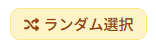
気になるサークルに目印を付ける
一覧カードのマークを押すと、目的別に分類できます。
画面上部の同じマークを押すと、マークを付けたサークルだけに絞り込めます。
ブクマを付けたサークルは、一覧のマークを選んで並び替えることもできます。
分類や並び順は使用中のブラウザーに保存され、別の端末とは同期されません。
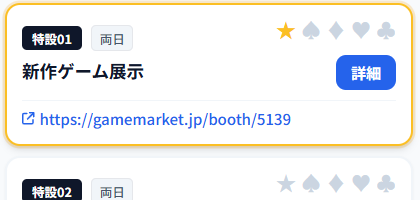
ブクマで絞り込むと、カードに表示される「↑」「↓」ボタンで、サークルの並び順を調整できます。
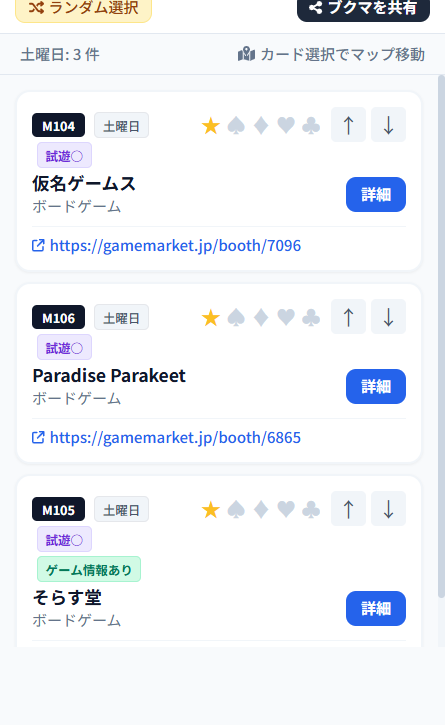
巡回プランを作る【2026/10/11 機能追加】
サイドパネルの「巡回プラン」を押すと、目印を付けたサークルをまとめて回る順番と経路線を作れます。
マーカーだけを起点・終点にして、サークル登録なしでマーカー間の経路を調べることもできます。
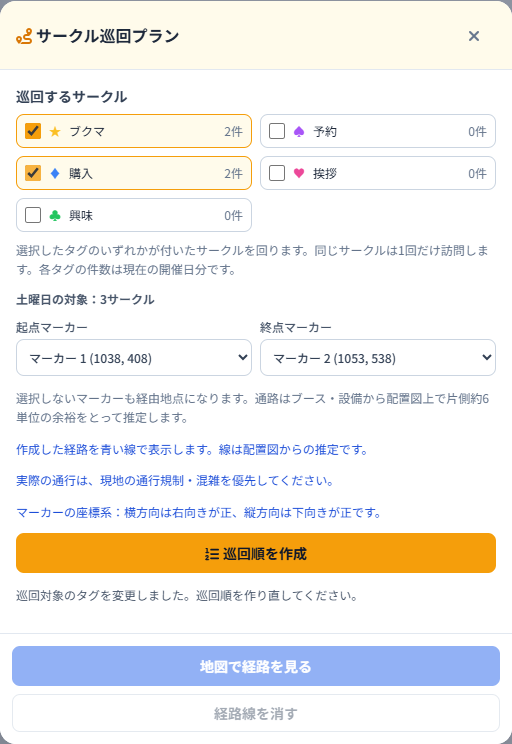
1. 巡回対象を選ぶ
★ブクマ・♠予約・♦購入・♥挨拶・♣興味から、回りたいタグを選びます。最初はブクマだけが選択されています。複数選ぶと、いずれかのタグが付いたサークルが対象になります。
2. マーカーで起点・終点を指定
マップに置いたマーカーを起点・終点に選べます。1個なら起点、2個なら起点・終点が初期選択されます。同じマーカーを両方に選ぶと、その場所を出発して選択したサークルを回って戻るプランになります。「自動」にすると、その端を固定しません。起点・終点に選ばないマーカーも経由地点になります。
選択肢の「マーカー 1 (1038, 408)」などの数値は、マップ上の座標(横方向X、縦方向Y)です。元の向きのマップでは右向きがXの正方向、下向きがYの正方向です。地図を回転・拡大しても、表示される座標は元のマップを基準にしています。
3. 巡回順を作成
「巡回順を作成」を押すと、ブースや設備を避けて回れる順番を計算します。サークルを登録していない場合も、起点と終点のマーカーを選ぶとマーカー間の経路を探索できます。「同じ通路を重複して使わない」をオンにすると、立ち寄り地点間で通った通路を避けます。通れる経路が見つからない場合は理由が表示されます。
重複と開催日に注意
複数のタグが付いていても、同じサークルは1回だけ訪問します。画像の例ではブクマ2件と購入2件に重複があるため、対象は3サークルです。現在の開催日と両日出展が対象で、別日開催は除外されます。検索や地図の絞り込みとは独立した設定です。
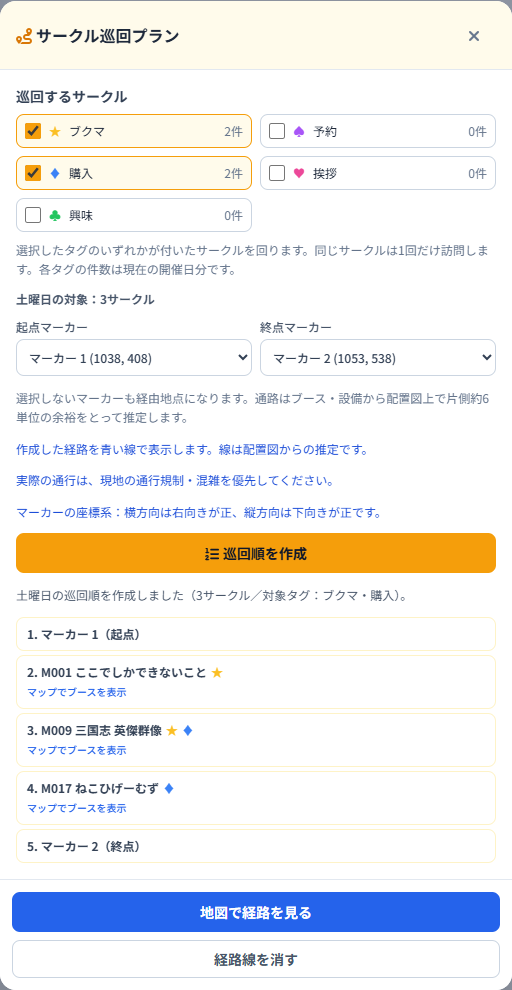
順番と対象タグを確認
結果にはマーカーとサークルが訪問順に並び、サークルの横に対象タグの記号が表示されます。「マップでブースを表示」でそのサークルの位置を確認できます。
閉じても結果は保持
ダイアログを閉じても、選択したタグと巡回結果はそのページ内で保持されます。対象タグ・開催日・マーカー・選択中のタグへの登録内容を変更すると、古い結果と線が消えるため再作成してください。ページの再読み込みでは巡回結果は残りません。
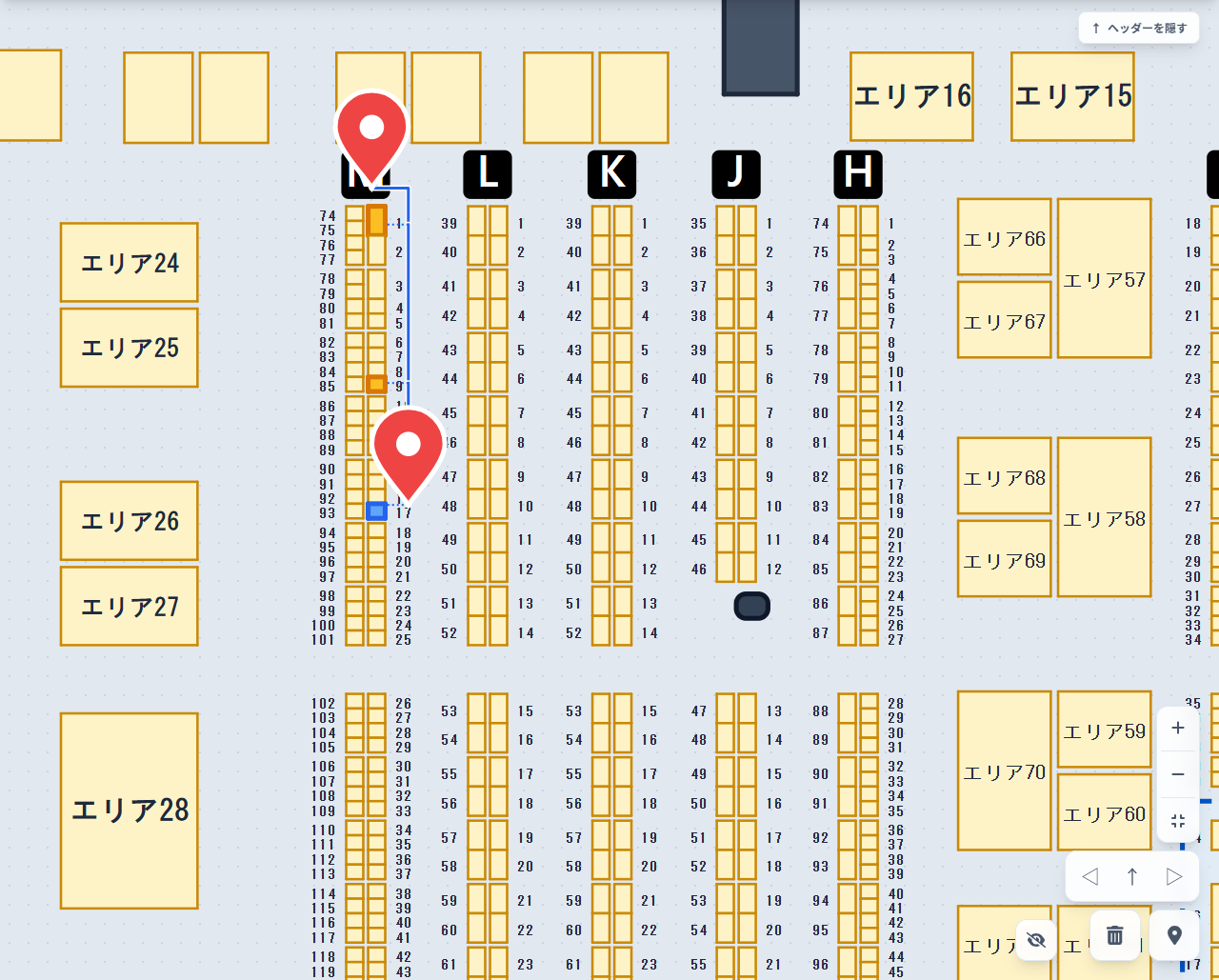
経路線だけを消す
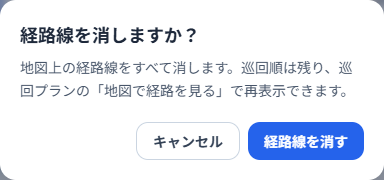
マップ上の青い線をタップまたはクリックすると確認が表示されます。「経路線を消す」で、点線も含めた経路線全体を消せます。巡回プラン内の「経路線を消す」からも同じ操作ができます。「キャンセル」なら線はそのままです。
巡回順は残して再表示
線を消しても巡回順・対象タグ・マーカーは残ります。巡回プランを開いて「地図で経路を見る」を押せば、再計算せずに同じ線を表示できます。線の消去は、ブクマなどの登録内容を削除する操作ではありません。
巡回順は移動が短くなるように計算した候補で、最短を保証するものではありません。ブース・設備、狭すぎる隙間などを避けますが、実際の通行可否や混雑は反映されません。実際の通行は、現地の通行規制・案内を優先してください。共有リンクからでも共有タグを使って巡回プランを作れますが、計算結果や巡回対象の選択設定は共有リンクに含まれません。
マップの操作
拡大
+/-ボタンでマップを拡大・縮小できます。スマートフォンでは、1回あたりの拡大・縮小幅が大きくなります。四隅のボタンを押すと、初期位置に戻ります。

回転
左右の矢印ボタンでマップを90度ずつ回転できます。中央の矢印ボタンを押すと、元の向きに戻ります。
マーカー
ピンのボタンを押してからマップ上を選ぶと、目印を置けます。巡回プランの起点・終点・経由地点にも使えます。不要な場合はゴミ箱ボタンから削除できます。
共有・画面表示
ブクマを共有
「ブクマを共有」でリンクを作成できます。受け取った人は共有内容を引き継ぐか、自分の登録だけで続けるかを選べます。
画面を広く使う
「キャプチャ」はスクリーンショット向けの表示モードです。パネルを隠してマップを広く表示できます。
共有リンクには登録したブクマ5種の情報やマーカーの位置が含まれ、リンクを知っている人が閲覧できます。公開したくない内容を共有しないようご注意ください。
会場ナビを開く